
Como Emitir NF-e pelo TriGestor: Passo a Passo
Aprenda a emitir nota fiscal eletrônica pelo TriGestor com este tutorial passo a passo. Veja os pré-requisitos, como preencher cada aba e dicas práticas.
Emitir nota fiscal eletrônica pode parecer complicado, especialmente se você nunca usou um sistema emissor de NF-e antes. São vários campos, códigos fiscais e configurações que precisam estar corretos para que a SEFAZ autorize a nota. Mas, na prática, depois que você entende o fluxo e faz a configuração inicial, o processo tende a ser bastante direto.
Neste tutorial, vamos percorrer cada etapa para emitir uma NF-e pelo TriGestor — desde os pré-requisitos até o clique final no botão “Emitir NF-e”.
O que você precisa antes de começar
Antes de emitir sua primeira nota fiscal eletrônica, é necessário ter algumas configurações prontas no sistema. Se qualquer um desses itens estiver faltando, o TriGestor geralmente exibe um aviso indicando o que precisa ser ajustado.
Certificado digital A1: O certificado digital é o que garante a autenticidade da sua nota fiscal junto à SEFAZ. Ele precisa estar no formato A1 (arquivo .pfx ou .p12) e configurado nas definições da empresa dentro do sistema. Se você ainda não tem um certificado digital, confira nosso guia sobre como obter um certificado digital para NF-e.
CNPJ e Inscrição Estadual (IE): Os dados cadastrais da sua empresa precisam estar completos. O CNPJ deve corresponder exatamente ao cadastro na Receita Federal, e a Inscrição Estadual deve estar ativa junto à SEFAZ do seu estado.
Endereço completo: Logradouro, número, bairro, município (com código IBGE), UF e CEP. A SEFAZ valida essas informações, e qualquer inconsistência pode gerar rejeição.
Todas essas configurações ficam na área de Configurações da Empresa no TriGestor. É recomendável revisá-las antes da primeira emissão.
Passo 1: Acesse o emissor de NF-e
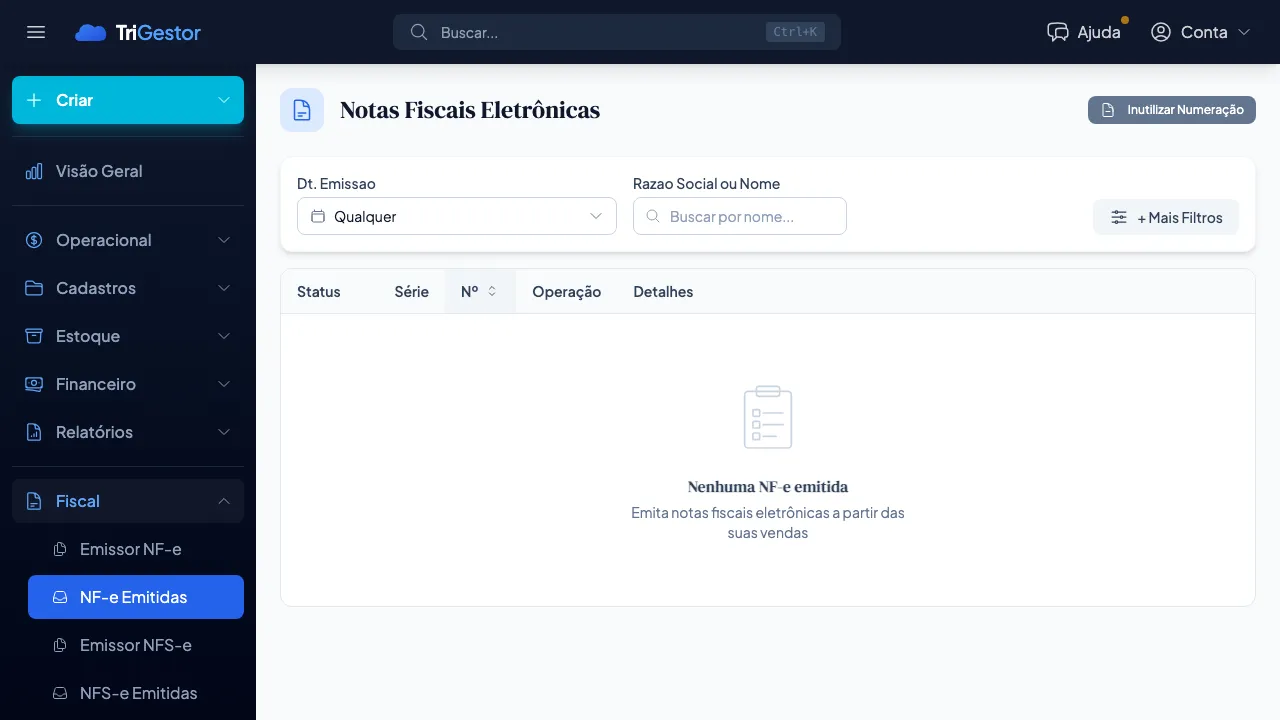
No menu lateral do TriGestor, expanda a seção Fiscal e clique em Emissor NF-e. Essa é a tela onde você preenche todos os dados da nota fiscal.
Se quiser consultar notas já emitidas, clique em NF-e Emitidas no mesmo menu. Lá você pode verificar o status de notas anteriores, reimprimir o DANFE e acessar o XML de cada nota. Para entender melhor a importância de guardar esses XMLs, veja nosso post sobre como guardar o XML da NF-e.
Passo 2: Conheça o emissor de NF-e
O emissor é a tela principal para criação de notas fiscais, organizada em abas para facilitar a navegação.
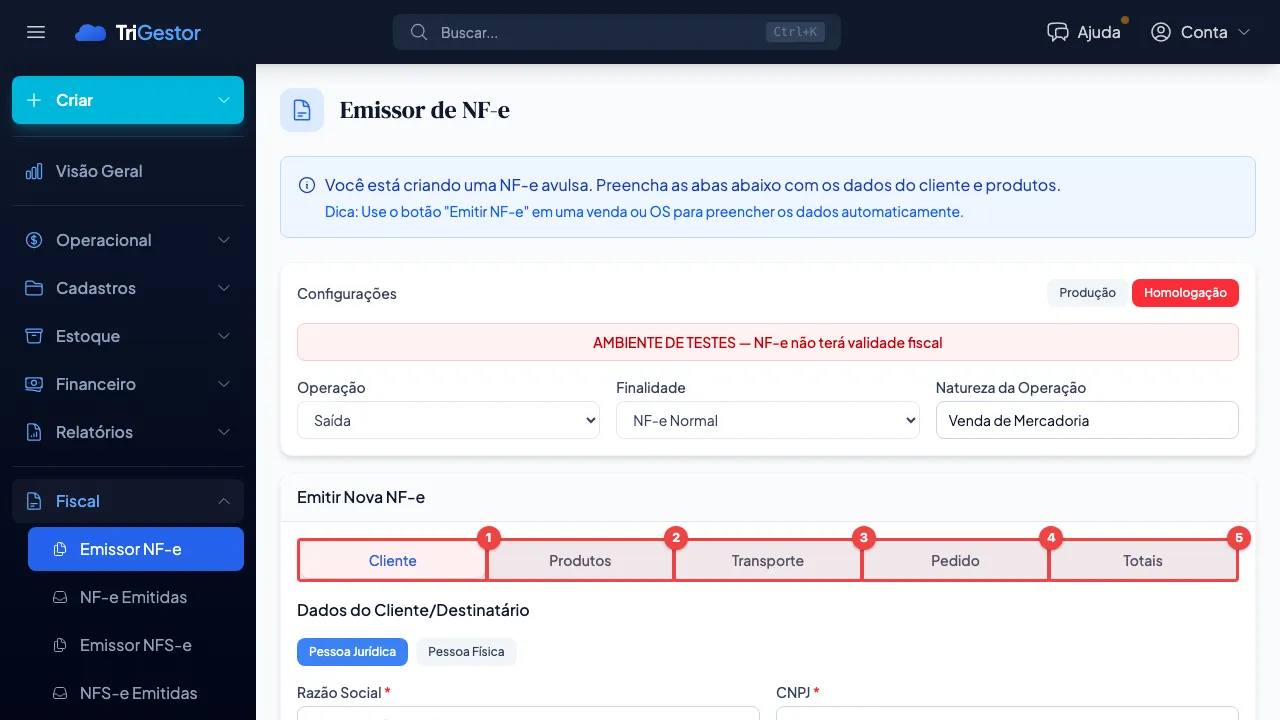
O emissor possui cinco abas:
- Cliente — dados do destinatário da nota (o nome da aba muda para “Fornecedor” quando a operação é de entrada)
- Produtos — itens que compõem a NF-e, com quantidades, valores e códigos fiscais
- Transporte — informações sobre frete e transportadora (quando aplicável)
- Pedido — dados complementares do pedido de venda
- Totais — resumo dos valores calculados automaticamente
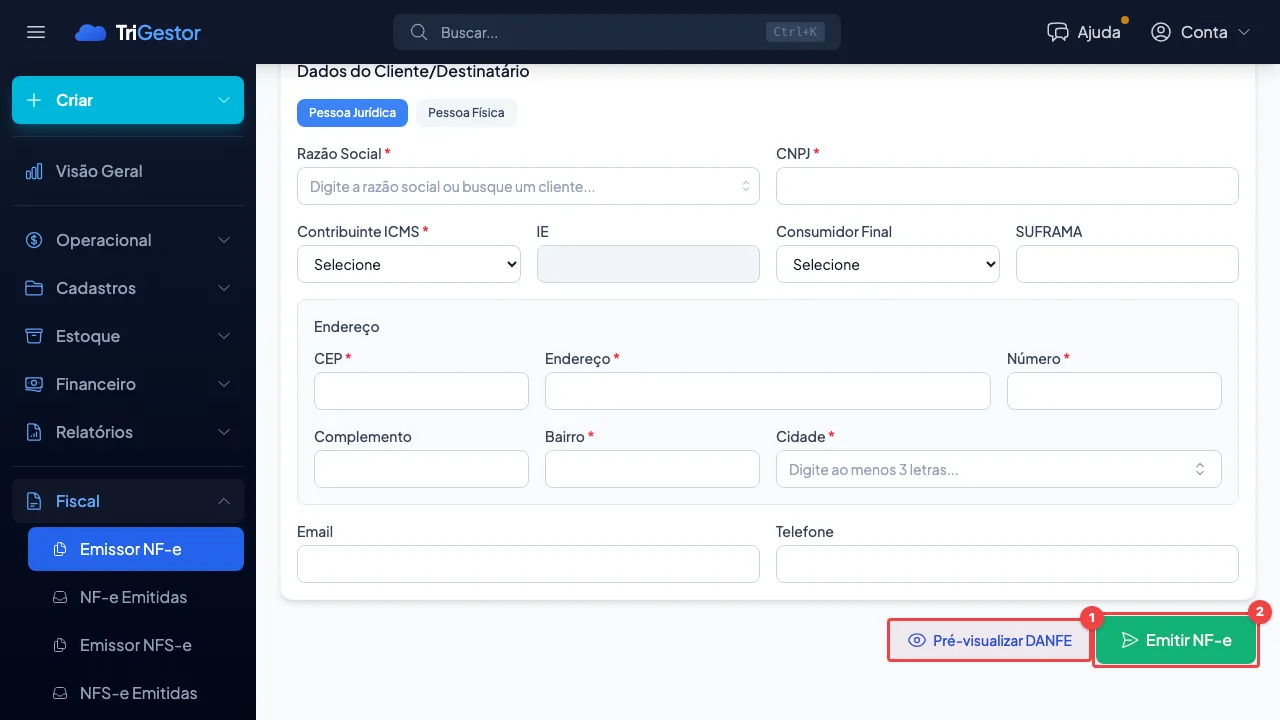
Além das abas, há dois botões de ação importantes: Pré-visualizar DANFE e Emitir NF-e. O primeiro permite conferir como a nota ficará antes de enviá-la à SEFAZ.
Passo 3: Preencha os dados em cada aba
Vamos percorrer cada aba com o que você precisa informar.
Cliente/Fornecedor
Selecione o cliente (destinatário) da nota fiscal. Se o cliente já estiver cadastrado no TriGestor, basta buscá-lo pelo nome ou CNPJ/CPF. Caso contrário, é possível cadastrar um novo cliente diretamente nessa tela.
Os dados obrigatórios do destinatário incluem: CNPJ ou CPF, razão social (ou nome completo para pessoa física), endereço completo e, para empresas contribuintes do ICMS, a Inscrição Estadual. Para mais detalhes sobre esses campos, consulte nosso guia de campos obrigatórios da NF-e.
Produtos
Adicione os itens que farão parte da nota fiscal. Para cada produto, você precisará informar:
- Descrição do produto
- NCM (Nomenclatura Comum do Mercosul) — o código que classifica o produto para fins tributários
- CFOP (Código Fiscal de Operações e Prestações) — indica a natureza da operação (venda, devolução, transferência etc.)
- Quantidade e valor unitário
- Códigos de tributação (CST ou CSOSN, dependendo do seu regime tributário)
Se os produtos já estiverem cadastrados no sistema com essas informações fiscais, boa parte dos campos é preenchida automaticamente, o que pode agilizar bastante o processo.
Transporte
Informe a modalidade de frete: se é por conta do emitente, do destinatário, ou se não há frete. Se houver transportadora envolvida, preencha os dados dela aqui. Para vendas locais ou entregas próprias, essa aba geralmente requer poucas informações.
Pedido
Dados complementares relacionados ao pedido de venda, como número do pedido de compra do cliente e informações adicionais. Esses campos são opcionais na maioria dos casos, mas podem ser úteis para manter a rastreabilidade entre a nota e o pedido original.
Totais
Essa aba apresenta o resumo dos valores da nota fiscal, calculados automaticamente com base nos produtos informados: valor total dos produtos, valor do frete, descontos, tributos e o valor total da NF-e. É recomendável sempre revisar esses valores antes de emitir.
Passo 4: Pré-visualize e emita a NF-e
Antes de enviar a nota para a SEFAZ, é uma boa prática clicar em Pré-visualizar DANFE. Isso gera uma prévia do documento auxiliar da nota fiscal, permitindo que você confira visualmente se todos os dados estão corretos — especialmente valores, dados do cliente e informações dos produtos.
Se tudo estiver certo, clique em Emitir NF-e. O sistema enviará os dados para a SEFAZ do seu estado, que pode autorizar ou rejeitar a nota em poucos segundos. Se autorizada, o XML e o DANFE ficam disponíveis para download e impressão diretamente na lista de NF-e.
Dicas práticas e erros comuns
Alguns cuidados podem ajudar a evitar rejeições e retrabalho:
Mantenha o cadastro de produtos atualizado. Quando os dados fiscais (NCM, CFOP, CST/CSOSN) já estão cadastrados no produto, você evita preencher manualmente a cada nota, reduzindo a chance de erros.
Confira a Inscrição Estadual do destinatário. Uma das rejeições mais comuns acontece quando a IE do cliente está incorreta, vencida ou não corresponde ao estado informado. Recomenda-se verificar periodicamente os dados cadastrais dos clientes mais frequentes.
Atenção ao CFOP. Usar o código fiscal errado pode gerar não só rejeição, mas também problemas fiscais posteriores. Na dúvida, consulte seu contador ou veja nosso guia completo sobre NF-e para entender melhor os códigos mais usados.
Use o ambiente de homologação primeiro. Antes de emitir notas reais, geralmente recomenda-se testar no ambiente de homologação da SEFAZ. Isso permite validar toda a configuração sem gerar documentos fiscais oficiais.
Verifique o certificado digital. Certificados A1 têm validade de 1 ano. Se o certificado estiver vencido, a emissão não será possível. O TriGestor pode alertar quando o certificado estiver próximo do vencimento, ajudando a evitar surpresas.
Emitir NF-e não precisa ser complicado
O processo de emissão de nota fiscal eletrônica envolve vários detalhes, mas com as configurações iniciais feitas e os cadastros completos, a rotina tende a fluir de forma rápida. Ferramentas como o TriGestor podem auxiliar na organização desses dados e na automação de campos repetitivos, tornando cada emissão mais ágil do que a anterior.
Se você está começando agora, recomendamos seguir este passo a passo nas primeiras emissões e, com o tempo, o processo se torna natural. E para uma visão mais ampla sobre nota fiscal eletrônica, confira nosso guia completo da NF-e para pequenas empresas.