
Como Gerenciar Estoque e Inventário no TriGestor: Passo a Passo
Aprenda a acompanhar seu estoque e fazer inventário no TriGestor. Veja como usar filtros, ajustar quantidades e manter o controle atualizado.
Saber exatamente o que você tem em estoque parece óbvio, mas na prática muitas pequenas empresas descobrem furos só quando precisam de um item e ele não está lá. Controlar o estoque de forma organizada pode ajudar a evitar compras duplicadas, rupturas e aquela sensação constante de que os números não batem. Neste tutorial, você vai ver como usar as telas de Controle de Estoque e Inventário no TriGestor para manter tudo sob controle.
Por que acompanhar o estoque de perto?
Antes do passo a passo, vale reforçar por que essa rotina merece atenção. Um acompanhamento de estoque bem feito tende a trazer benefícios práticos:
- Menos surpresas na hora da venda. Quando você sabe o que tem disponível, é mais fácil prometer prazos realistas e evitar vender algo que já acabou.
- Compras mais inteligentes. Acompanhar o que está zerado ou negativo pode ajudar a identificar o momento certo de reabastecer, sem deixar dinheiro parado em excesso de mercadoria.
- Visão financeira do estoque. Saber quanto vale o que está armazenado pode orientar decisões de precificação e fluxo de caixa.
Se você ainda está estruturando o controle de estoque na sua empresa, confira nosso artigo sobre controle de estoque para pequenas empresas. Para empresas de serviço que trabalham com peças, temos um guia específico sobre gestão de estoque de peças.
Passo 1: Acesse a tela de Controle de Estoque
No menu lateral do TriGestor, vá até Estoque > Controle de Estoque. Ao abrir a página, você verá a tela com o título “Controle de Estoque” e três cartões de valoração no topo:
- Valor de Custo em Estoque – quanto você investiu nos itens armazenados, com base no valor de compra cadastrado.
- Valor de Venda Esperado – quanto esses itens representam se vendidos pelo preço de venda atual.
- Margem Potencial – a diferença entre o valor de venda esperado e o custo, dando uma visão da margem que o estoque pode gerar.
Logo abaixo, há uma tabela com as colunas: Código, Marca, Nome, Tipo, Estoque Atual, Chegando e Saindo.
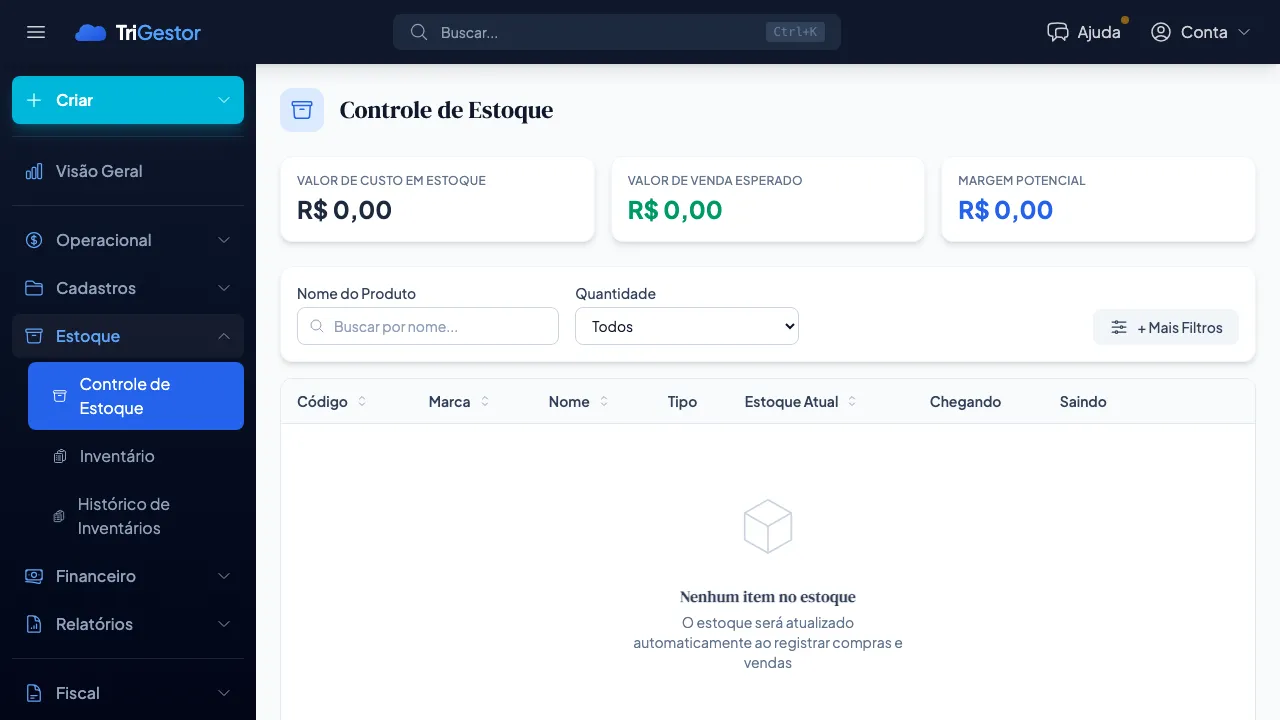
Essa tela é somente de consulta – não há botão para criar produtos aqui. O estoque se movimenta automaticamente conforme você registra vendas e compras no sistema. Isso significa que os números refletem as operações reais do dia a dia, sem necessidade de lançamentos manuais de entrada e saída.
As colunas Chegando e Saindo indicam movimentações pendentes, como compras confirmadas que ainda não foram recebidas ou vendas em processamento. Essa informação pode ajudar a antecipar a disponibilidade real de cada item.
Dica: Para cada produto na tabela, existem duas ações disponíveis: Ver histórico (que mostra todas as movimentações daquele item) e Ajustar estoque (que permite corrigir a quantidade manualmente, por exemplo, após uma conferência física).
Passo 2: Use os filtros para encontrar o que precisa
Conforme o catálogo cresce, localizar itens específicos pode ficar mais difícil. A tela de Controle de Estoque oferece dois filtros úteis para facilitar a busca:
- Nome do Produto – um campo de busca por texto. Basta digitar parte do nome para filtrar a tabela.
- Quantidade – um dropdown com as opções: “Todos”, “Apenas negativos ou zerados” e “Apenas positivo”.
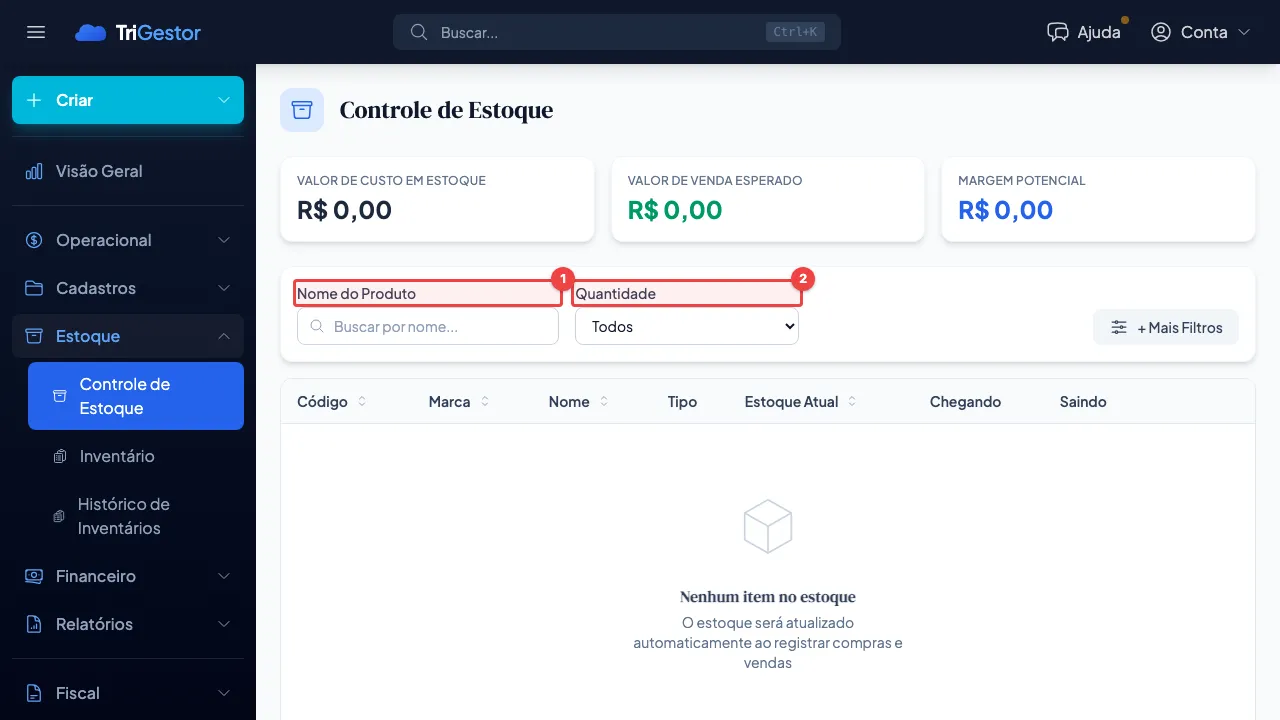
O filtro de quantidade é especialmente útil para duas rotinas:
- Identificar itens para reposição. Selecione “Apenas negativos ou zerados” para ver rapidamente o que precisa ser comprado. Itens com estoque negativo geralmente indicam que houve mais saídas do que entradas registradas – algo que merece atenção.
- Ver o que está disponível. Selecione “Apenas positivo” para ter uma visão limpa dos itens que estão prontos para venda ou uso.
Combinar os dois filtros – buscando por nome e filtrando por quantidade – permite localizar rapidamente a situação de qualquer produto específico.
Passo 3: Faça o inventário físico
Para a contagem física do estoque, o TriGestor oferece uma tela dedicada. No menu lateral, acesse Estoque > Inventário.
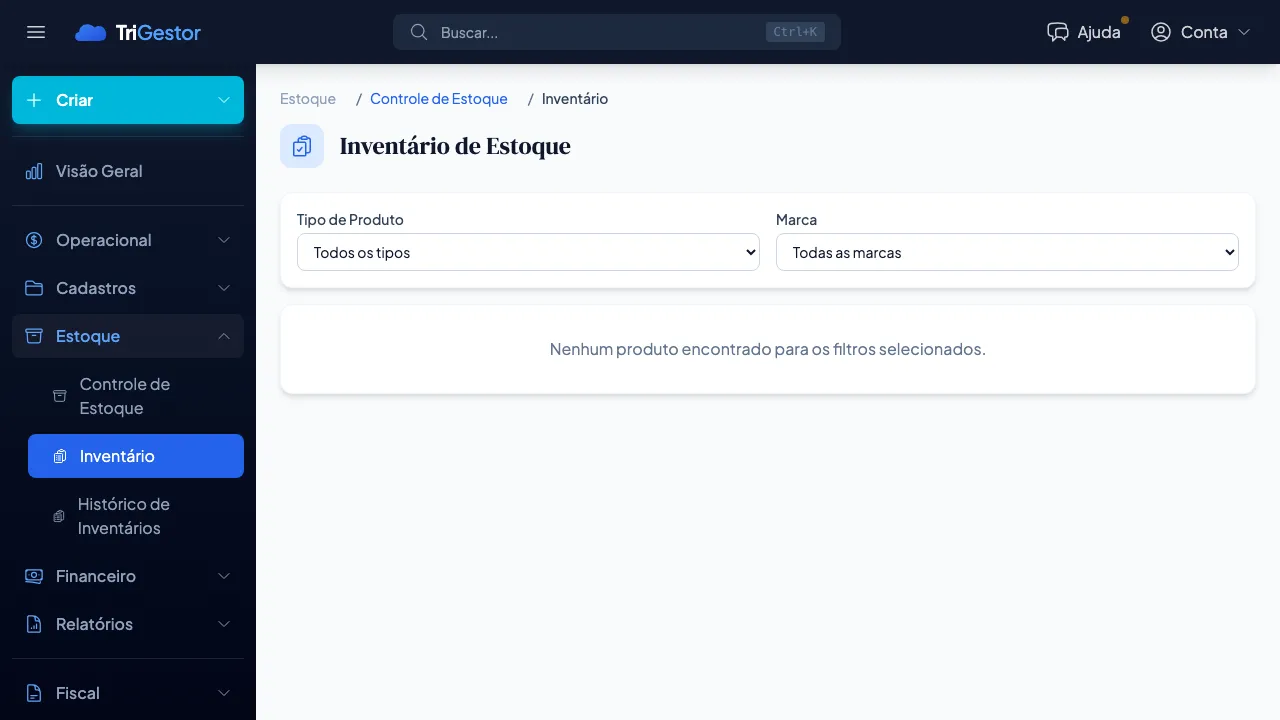
A página de Inventário foi pensada para facilitar a conferência presencial. Ela oferece:
- Filtros por Tipo e Marca – permitem segmentar a contagem por categoria ou fabricante. Isso é útil quando o inventário é feito por setores ou prateleiras, onde os produtos costumam estar organizados por tipo.
- Grade de contagem – uma lista dos produtos com campos para inserir a quantidade contada fisicamente.
Como fazer um inventário eficiente
Realizar um inventário pode parecer trabalhoso, mas com um processo organizado a tarefa tende a fluir bem:
- Planeje a contagem por setores. Use os filtros de Tipo e Marca para dividir o inventário em blocos menores. Contar tudo de uma vez aumenta a chance de erro.
- Conte e registre. Vá até o local físico, conte os itens e insira a quantidade na grade de contagem do TriGestor.
- Compare com o estoque registrado. Ao preencher a contagem, você consegue comparar o que encontrou com o que o sistema indica. Divergências são normais e podem acontecer por diversos motivos – erros de lançamento, produtos com defeito, perdas ou até furto.
- Ajuste as diferenças. Para itens com divergência, use a função Ajustar estoque disponível na tela de Controle de Estoque para corrigir a quantidade. É recomendável registrar o motivo do ajuste para manter um histórico.
Recomendação: Inventários periódicos – mensais ou trimestrais, dependendo do volume de movimentação – costumam ser mais eficientes do que contar tudo apenas uma vez por ano. Contagens menores e mais frequentes tendem a detectar problemas antes que se acumulem.
Dicas práticas para o dia a dia
Além do passo a passo, algumas práticas podem ajudar a manter o controle de estoque mais confiável:
1. Confie no fluxo automático. O estoque no TriGestor se movimenta pelas vendas e compras registradas. Isso significa que, quanto mais disciplinado for o registro dessas operações, mais preciso será o saldo de estoque. Evite lançar movimentações “por fora” do sistema.
2. Fique de olho nos itens negativos. Um estoque negativo é um sinal de alerta. Ele pode indicar que uma venda foi registrada sem que a compra correspondente tenha sido lançada, ou que houve um erro na contagem. Use o filtro “Apenas negativos ou zerados” regularmente para identificar e corrigir essas situações.
3. Use o histórico para investigar divergências. Quando a contagem física não bate com o sistema, a ação “Ver histórico” de cada produto pode ajudar a entender o que aconteceu. Ela mostra todas as movimentações – quando entraram, quando saíram e por qual operação.
4. Mantenha o cadastro de produtos atualizado. O controle de estoque depende de um cadastro de produtos bem feito. Produtos duplicados ou com nomes inconsistentes dificultam a contagem e geram confusão nos relatórios.
Conclusão
Gerenciar estoque não precisa ser complicado. Com as ferramentas certas e uma rotina mínima de acompanhamento, é possível manter os números confiáveis e tomar decisões mais seguras sobre compras e vendas. O TriGestor pode ajudar nesse processo ao centralizar a visão de estoque, facilitar a identificação de itens críticos e simplificar a rotina de inventário.
O próximo passo é prático: acesse a tela de Controle de Estoque, use o filtro “Apenas negativos ou zerados” e veja se há algum item que precisa de atenção. Esse pequeno hábito, feito com regularidade, já pode fazer diferença no dia a dia da sua empresa.