
Como Controlar Despesas no TriGestor: Passo a Passo
Aprenda a registrar e controlar despesas no TriGestor, incluindo lancamentos avulsos e despesas recorrentes. Tutorial passo a passo.
Você sabe exatamente quanto sua empresa gasta por mês? Consegue identificar quais categorias consomem mais do seu orçamento? Se o controle de despesas ainda é feito de cabeça ou em anotações soltas, pode ser difícil tomar decisões financeiras com segurança.
Manter um registro organizado de despesas tende a ser essencial para preservar a saúde do fluxo de caixa e identificar oportunidades de economia. Neste tutorial, vamos mostrar como usar o módulo de despesas do TriGestor para registrar gastos avulsos e recorrentes de forma prática.
O que o módulo de despesas oferece?
O TriGestor organiza o controle de despesas em uma tela dedicada, com duas visões complementares para cobrir diferentes necessidades do dia a dia.
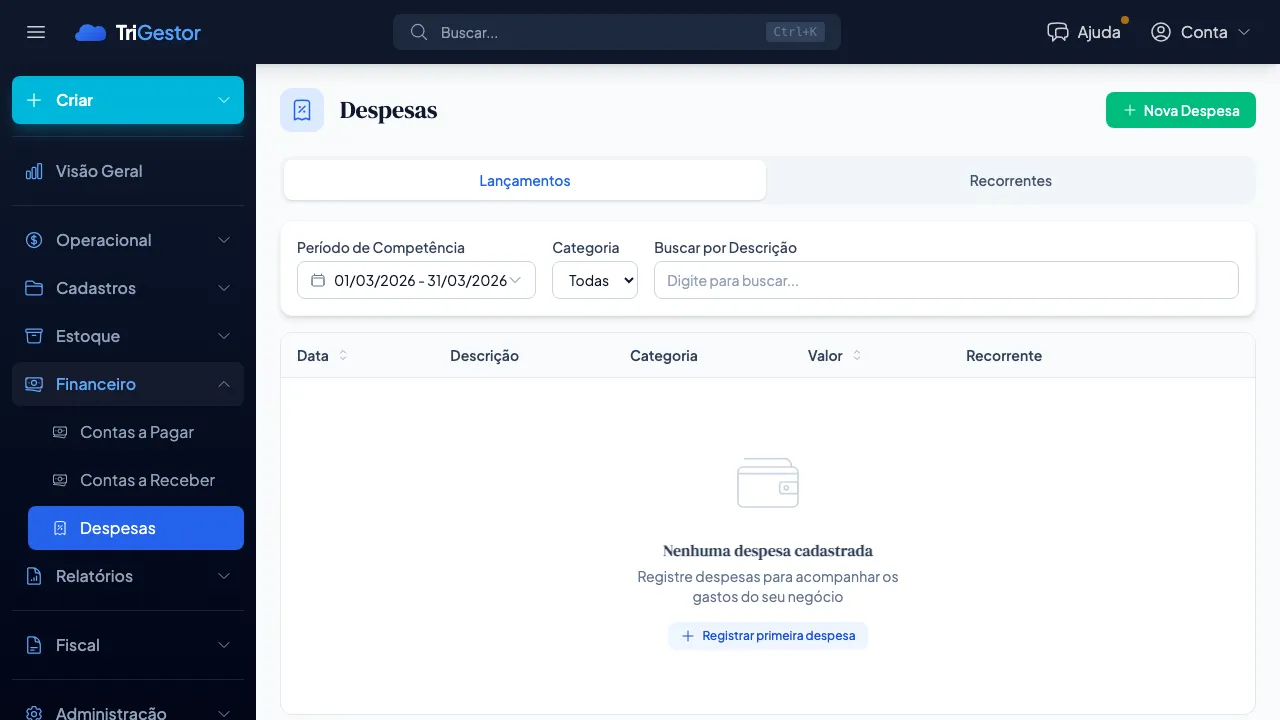
A página de despesas reúne:
- Duas abas: Lançamentos (para despesas avulsas) e Recorrentes (para gastos fixos que se repetem automaticamente)
- Tabela de lançamentos: com colunas de Data, Descrição, Categoria, Valor e indicação se é recorrente
- Filtros avançados: Período de Competência, Categoria e busca por Descrição
- Tabela de recorrentes: com Descrição, Categoria, Valor, Frequência, datas de Início e Fim, e Status (Ativo ou Pausado)
- Cadastro rápido: modal simples para registrar novas despesas em poucos segundos
Passo a passo: controlando suas despesas
1. Acesse a página de Despesas
No menu lateral do TriGestor, expanda a seção Financeiro e clique em Despesas. A página inicial exibe a aba de Lançamentos, que lista todas as despesas registradas.
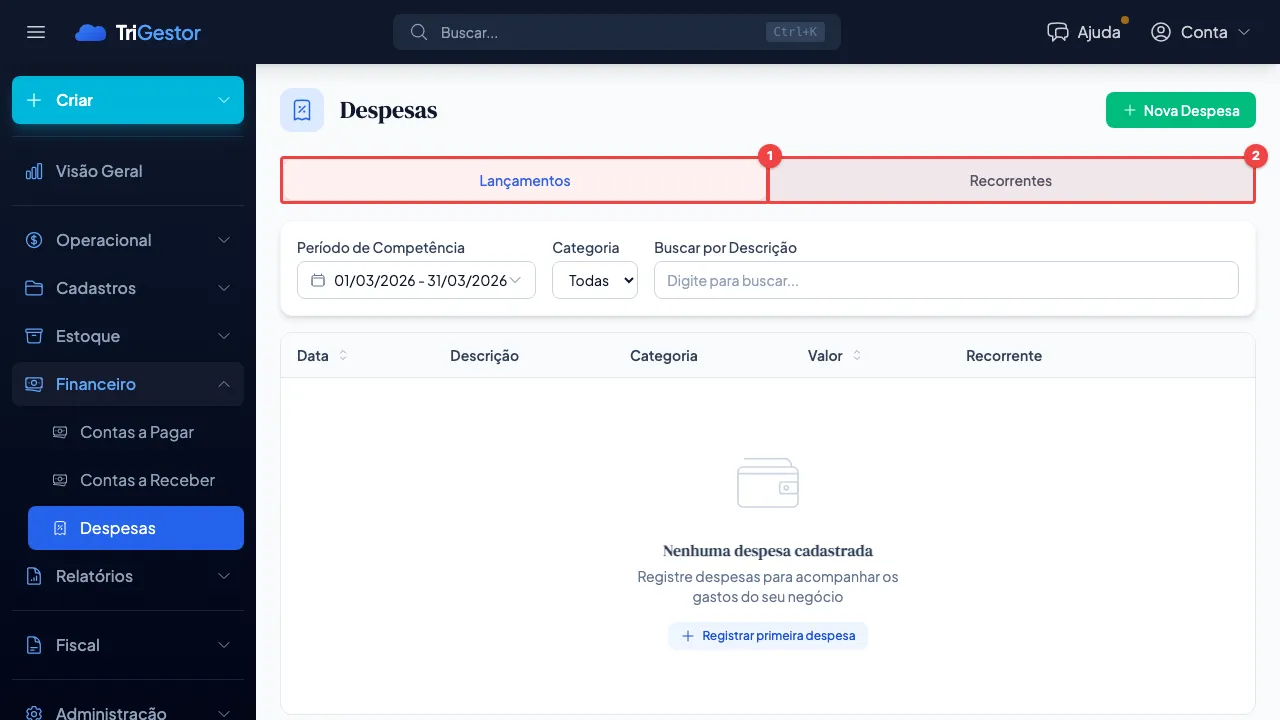
Note que existem duas abas no topo: Lançamentos e Recorrentes. Cada uma oferece uma visão diferente dos seus gastos, e vamos explorar ambas neste tutorial.
2. Registre uma nova despesa
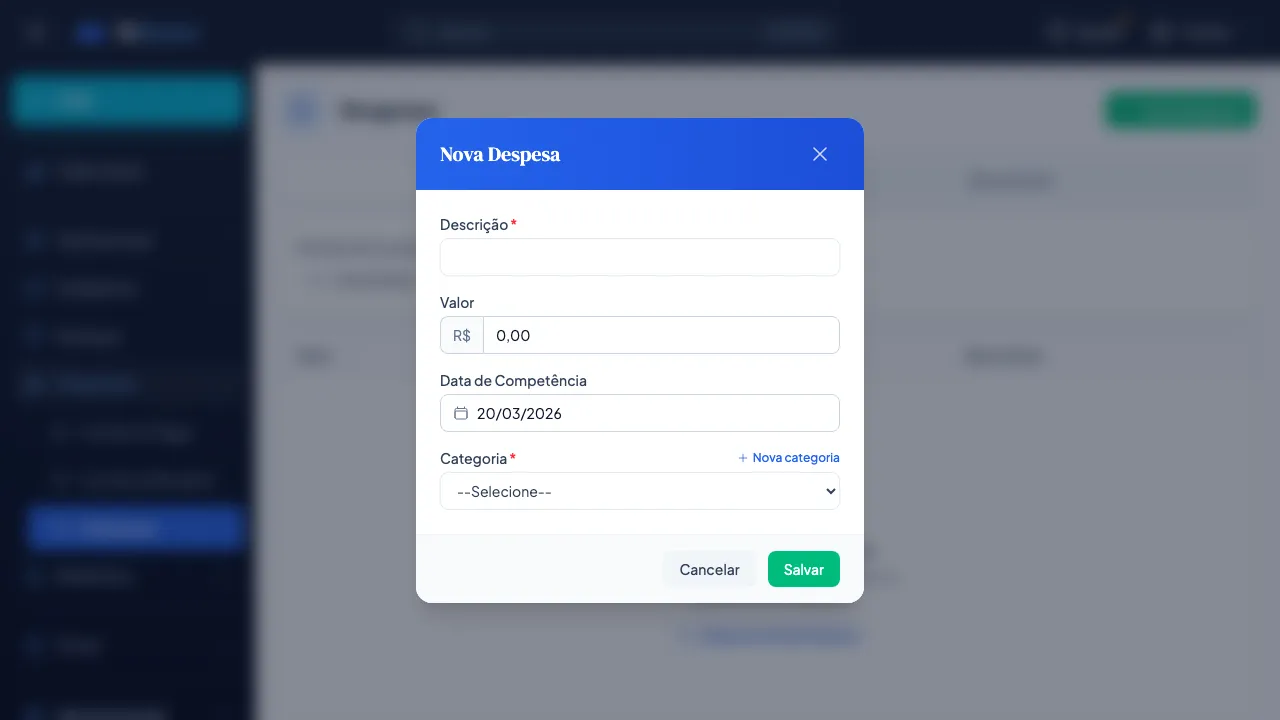
Para adicionar uma despesa, clique no botão de ação na página de lançamentos. O modal Nova Despesa será exibido com os seguintes campos:
- Descrição (obrigatório): identifique a despesa de forma clara, por exemplo, “Conta de energia - Março” ou “Compra de material de limpeza”
- Valor (R$): o valor da despesa
- Data de Competência: a data a que a despesa se refere (nem sempre é a data do pagamento)
- Categoria (obrigatório): classifique a despesa em uma categoria. Se a categoria necessária não existir, use o botão “+ Nova categoria” para criá-la na hora
Após preencher os campos, clique em Salvar para registrar a despesa. Se preferir descartar, clique em Cancelar.
3. Use os filtros para encontrar despesas
A aba de Lançamentos oferece três filtros que podem ser combinados para localizar despesas específicas:
- Período de Competência: filtra despesas pela data de competência. Útil para analisar gastos de um mês, trimestre ou período personalizado
- Categoria: permite visualizar apenas despesas de uma categoria específica, como “Aluguel”, “Material” ou “Serviços terceirizados”
- Buscar por Descrição: campo de busca livre para localizar despesas pelo texto da descrição
Uma dica prática: no final de cada mês, filtre por Período de Competência do mês atual para ter uma visão completa de todos os gastos realizados. Isso pode ajudar a identificar categorias que estão consumindo mais recursos do que o esperado.
4. Gerencie despesas recorrentes
Muitas empresas possuem gastos que se repetem regularmente: aluguel, internet, planos de software, seguros, entre outros. Em vez de registrar esses valores manualmente todos os meses, você pode configurá-los como despesas recorrentes.
Clique na aba Recorrentes para acessar a lista de despesas programadas. A tabela exibe:
| Coluna | O que mostra |
|---|---|
| Descrição | Nome da despesa recorrente |
| Categoria | Classificação do gasto |
| Valor | Valor que será lançado a cada ocorrência |
| Frequência | Com que periodicidade a despesa se repete: Mensal, Bimestral, Trimestral, Semestral ou Anual |
| Início | Data em que os lançamentos começaram |
| Fim | Data em que os lançamentos terminam (pode ficar em aberto) |
| Status | Indica se a recorrência está Ativa ou Pausada |
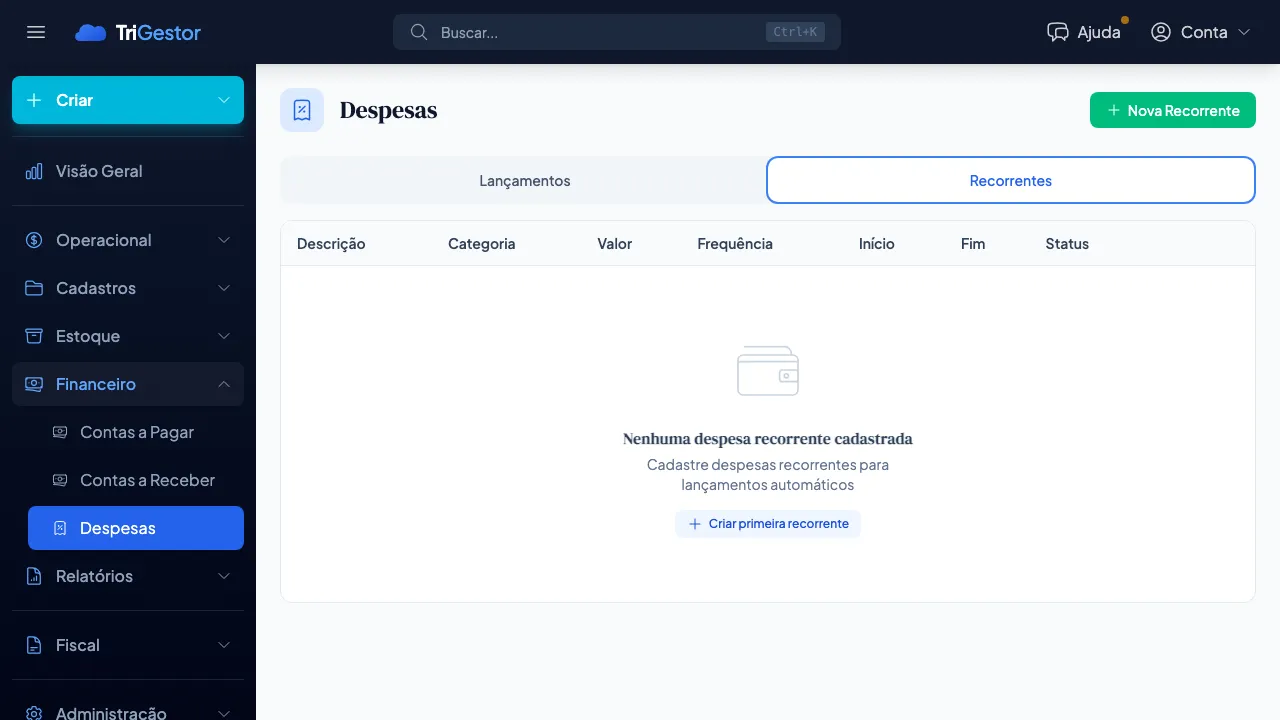
As despesas recorrentes ativas geram lançamentos automaticamente conforme a frequência configurada. Se um gasto for temporariamente suspenso (por exemplo, durante uma renegociação de contrato), você pode pausar a recorrência sem precisar excluí-la.
Dicas práticas para o dia a dia
- Categorize com consistência: defina categorias claras desde o início e use-as de forma padronizada. Isso tende a facilitar a análise dos gastos ao longo do tempo. Exemplos de categorias comuns: Aluguel, Energia, Água, Internet, Material de Escritório, Serviços Terceirizados, Manutenção
- Registre despesas na hora: quanto mais tempo você demora para registrar um gasto, maior a chance de esquecê-lo. Crie o hábito de lançar despesas assim que elas ocorrem
- Revise as recorrentes mensalmente: verifique se há despesas recorrentes que não fazem mais sentido ou que mudaram de valor. Manter a lista atualizada pode ajudar a evitar surpresas no orçamento
- Use a data de competência corretamente: a data de competência se refere ao período a que a despesa pertence, não necessariamente ao dia do pagamento. Por exemplo, o aluguel pago no dia 5 de abril pode ter competência de março
- Compare com o fluxo de caixa: os registros de despesas podem complementar o seu controle de fluxo de caixa, oferecendo uma visão mais detalhada de para onde o dinheiro está indo
Erros comuns que devem ser evitados
- Não categorizar despesas: sem categorias, fica muito mais difícil identificar padrões e áreas onde é possível economizar. Sempre preencha a categoria ao registrar uma despesa
- Ignorar despesas pequenas: gastos recorrentes de baixo valor (como taxas bancárias, assinaturas de serviços ou materiais de consumo) tendem a se acumular ao longo do tempo. Registre todos eles
- Deixar recorrentes desatualizadas: uma despesa recorrente que mudou de valor ou foi cancelada, mas continua ativa no sistema, pode distorcer sua visão financeira
Mantenha seus gastos sob controle
Ter visibilidade clara sobre as despesas do negócio é um dos pilares de uma gestão financeira organizada. Ferramentas como o TriGestor podem ajudar a centralizar esses registros, com lançamentos avulsos e recorrentes em uma única tela, facilitando o acompanhamento e a tomada de decisão.
Para uma visão mais ampla das finanças da sua empresa, confira o artigo Fluxo de Caixa: Como Controlar Entradas e Saídas.