
Como Controlar Contas a Receber no TriGestor: Passo a Passo
Aprenda a controlar suas contas a receber no TriGestor com este tutorial passo a passo. Filtre por data, acompanhe status e marque pagamentos.
Você sabe exatamente quanto seus clientes ainda devem para a sua empresa? Quando cada parcela vence? E quais pagamentos já estão atrasados? Se essas respostas não estão na ponta da língua, o problema pode não ser falta de vendas — é falta de controle sobre o que você tem a receber.
Sem um acompanhamento organizado das contas a receber, o fluxo de caixa tende a ficar imprevisível, dificultando decisões importantes como pagar fornecedores, investir em estoque ou contratar novos funcionários.
Neste tutorial, vamos mostrar como usar o módulo financeiro do TriGestor para acompanhar todas as suas contas a receber de forma prática e visual.
O que o módulo financeiro oferece?
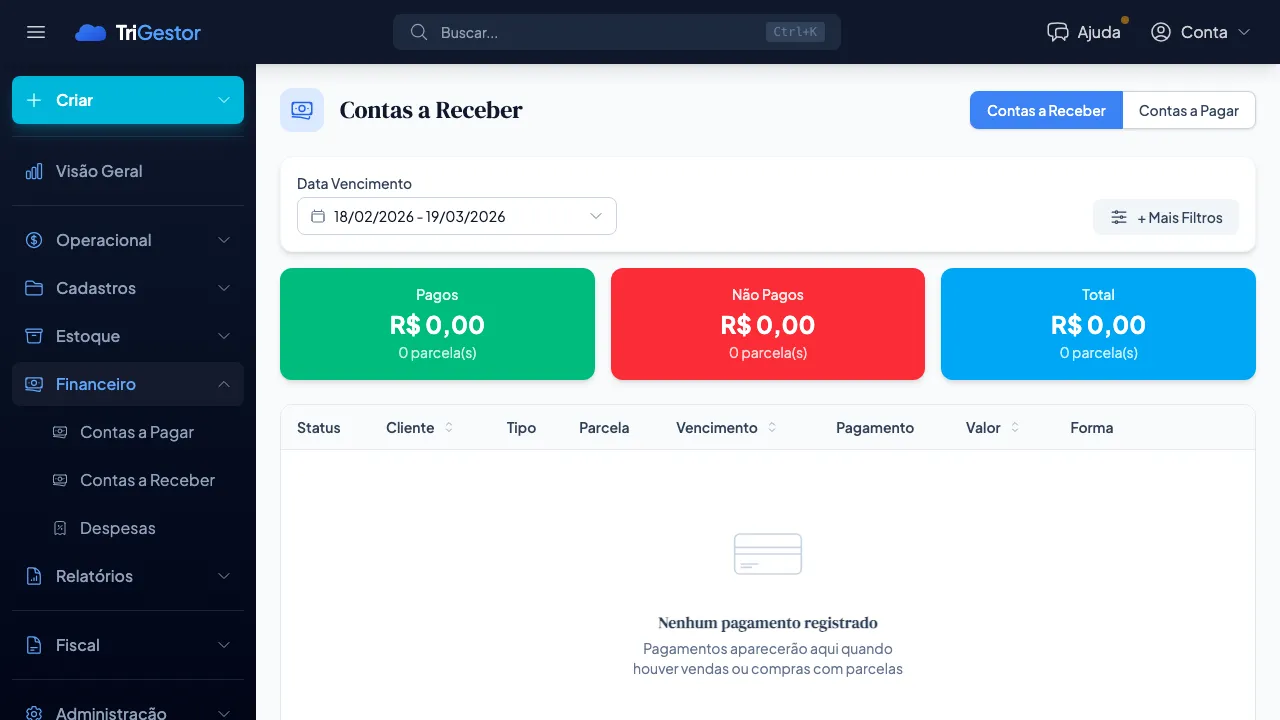
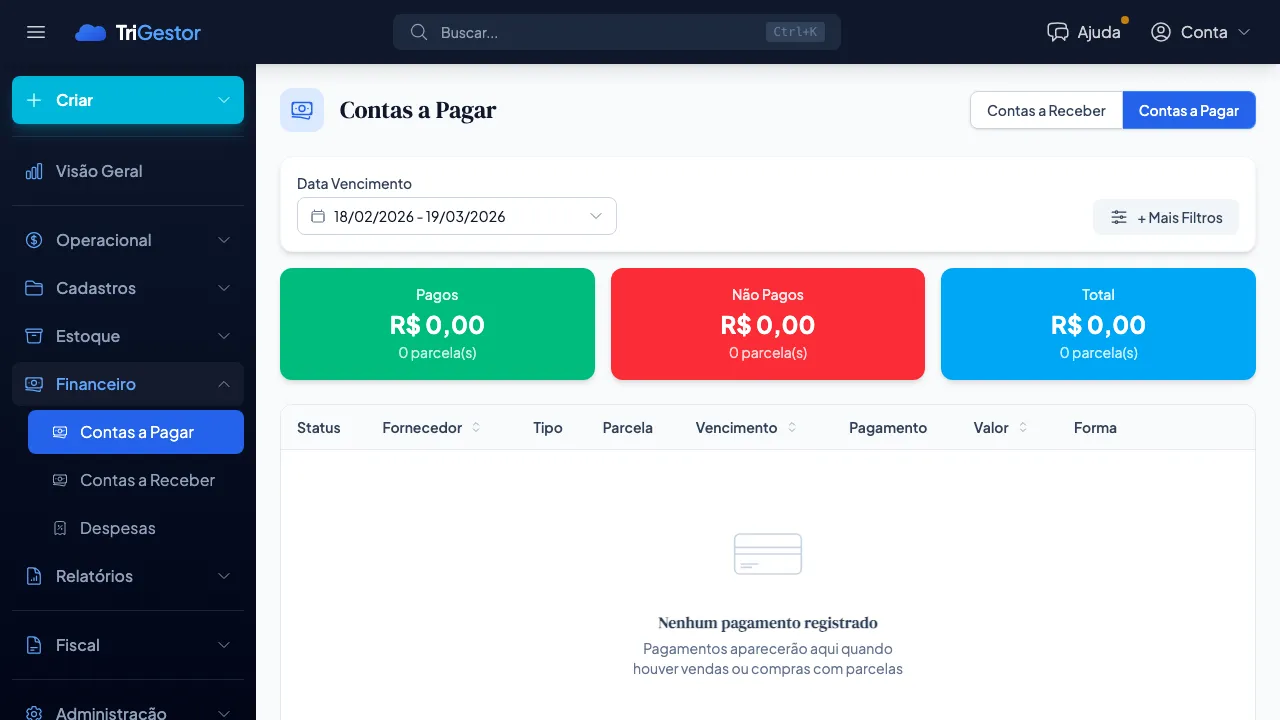
O TriGestor centraliza o controle de contas a pagar e receber em uma única tela, com informações visuais que ajudam a entender rapidamente a situação financeira do seu negócio.
A página de pagamentos reúne:
- Duas abas separadas: Contas a Receber e Contas a Pagar, cada uma com sua própria visão
- Cartões de resumo: valores pagos, não pagos e totais — com quantidades e valores em destaque
- Tabela detalhada: com status, nome do cliente, tipo da transação (Venda, Ordem de Serviço ou Compra), parcela, datas de vencimento e pagamento, valor e forma de pagamento
- Filtros avançados: para localizar rapidamente as informações que você precisa
- Ações rápidas: marcar como pago, visualizar a venda ou ordem de serviço original, e acessar o cadastro da pessoa
Passo a passo: controlando suas contas a receber
1. Acesse a página de Pagamentos
No menu lateral do TriGestor, expanda a seção Financeiro e clique em Contas a Receber. A página exibe todas as parcelas que seus clientes devem à empresa.
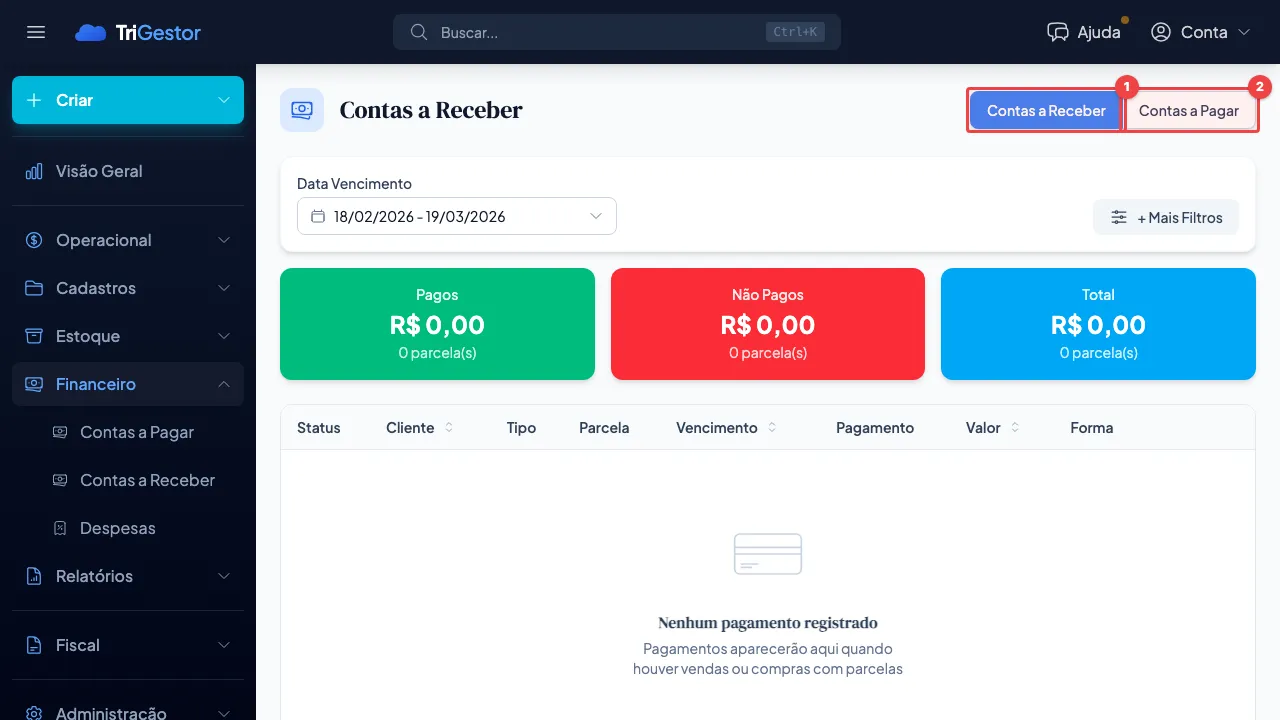
Note que existem duas abas no topo da página: Contas a Receber e Contas a Pagar. Cada aba exibe apenas as transações do tipo correspondente, facilitando a análise separada de entradas e saídas.
2. Entenda os cartões de resumo
No topo da aba Contas a Receber, três cartões oferecem uma visão instantânea da sua situação:
- Pagos (verde): mostra o total já recebido e a quantidade de parcelas pagas no período selecionado
- Não Pagos (vermelho): exibe o total pendente e a quantidade de parcelas ainda não quitadas — aqui ficam tanto as parcelas a vencer quanto as já vencidas
- Total (azul): soma de todos os valores, dando uma visão geral do volume financeiro no período
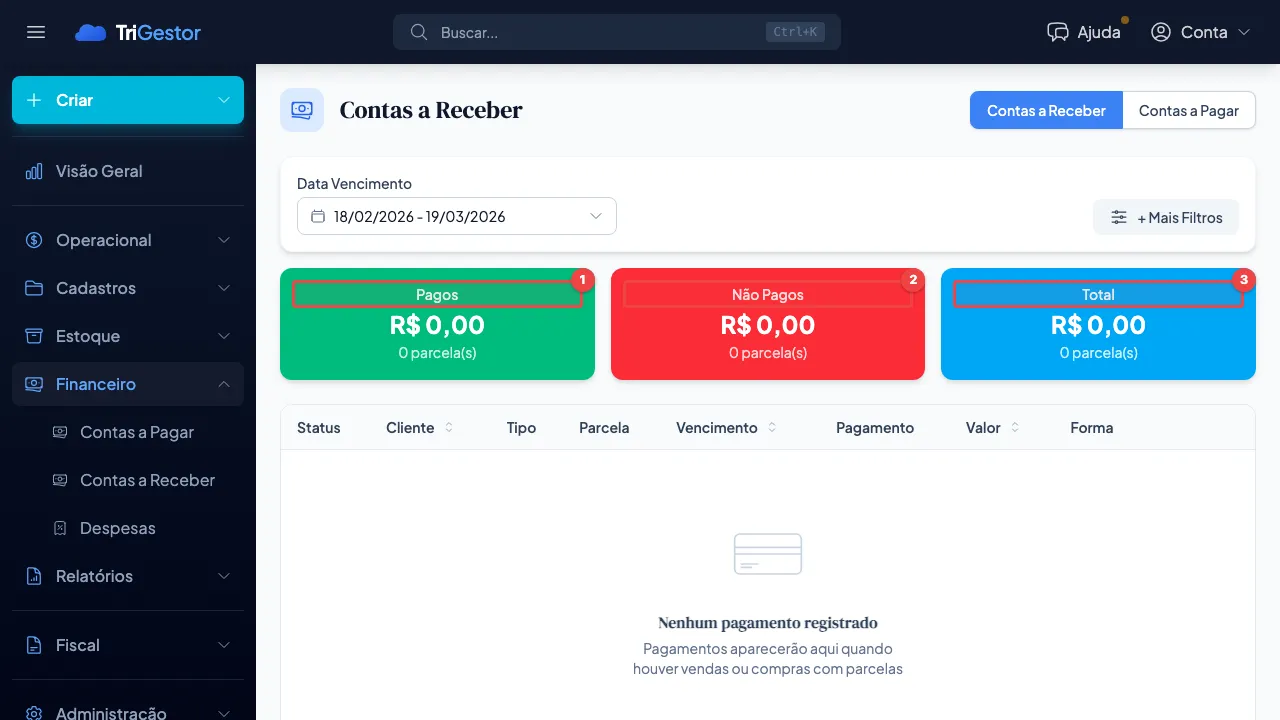
Esses cartões se atualizam automaticamente conforme você aplica filtros, permitindo analisar recortes específicos — por exemplo, quanto você tem a receber somente neste mês.
3. Use os filtros para encontrar o que precisa
A página oferece cinco filtros que podem ser combinados livremente:
- Data Vencimento: filtra as parcelas pela data de vencimento. Útil para saber o que vence nesta semana, neste mês ou em um período personalizado
- Data Pagamento: filtra pelas datas em que os pagamentos foram efetivamente realizados
- Tipo: permite filtrar por Venda, Ordem de Serviço (OS) ou Compra, dependendo da origem da parcela
- Forma de Pagamento: filtra por PIX, boleto, cartão de crédito, dinheiro e outras formas cadastradas
- Status: permite ver somente as parcelas pagas, somente as não pagas, ou todas
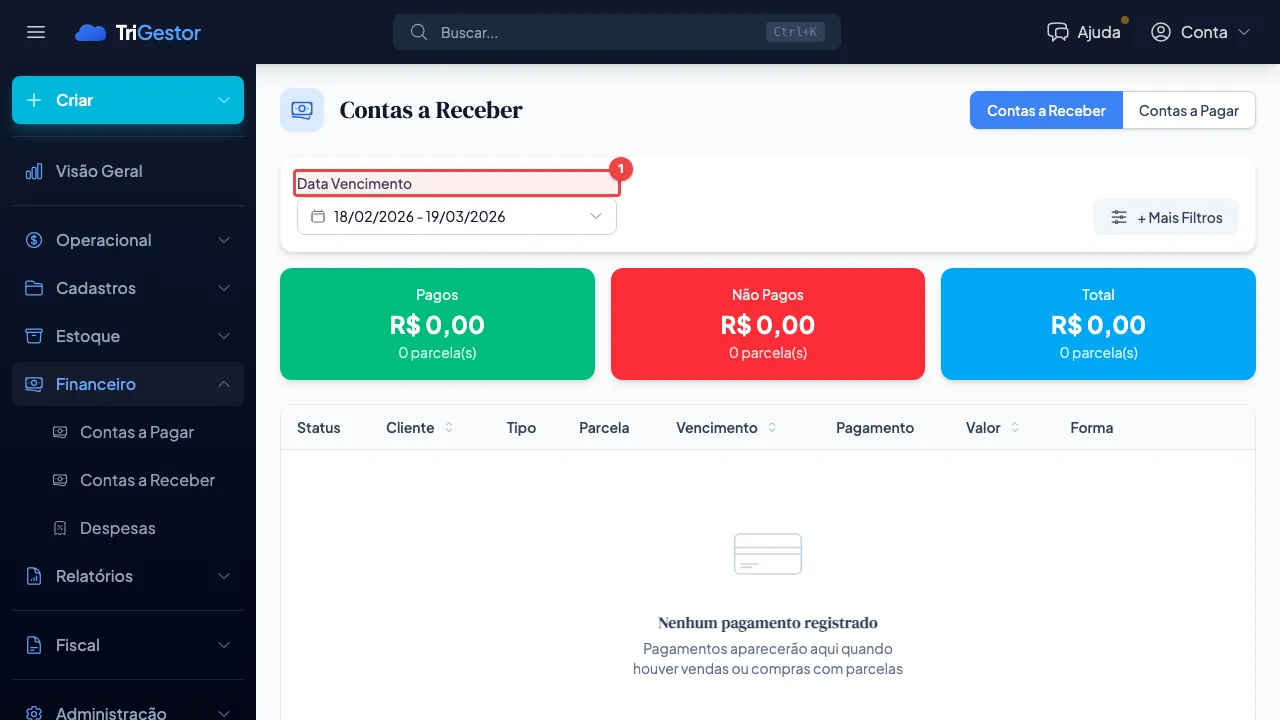
Uma dica prática: comece o dia filtrando por Data Vencimento no período da semana atual e Status como “Não Pago”. Assim, você pode ver rapidamente quais clientes precisam ser cobrados nos próximos dias.
4. Analise a tabela de parcelas
A tabela de contas a receber exibe todas as informações que você precisa em colunas organizadas:
| Coluna | O que mostra |
|---|---|
| Status | Se a parcela está paga ou pendente |
| Cliente | Nome do cliente (ou fornecedor, na aba Contas a Pagar) |
| Tipo | Origem: Venda, OS ou Compra |
| Parcela | Número da parcela (por exemplo, 1/3, 2/3) |
| Vencimento | Data de vencimento da parcela |
| Pagamento | Data em que o pagamento foi registrado (vazio se pendente) |
| Valor | Valor da parcela |
| Forma | Forma de pagamento (PIX, boleto, cartão, etc.) |
Ao identificar parcelas vencidas e não pagas, você sabe exatamente com quem precisa entrar em contato para fazer a cobrança. Para dicas sobre como abordar clientes em atraso de forma profissional, consulte nosso artigo sobre como cobrar clientes inadimplentes.
5. Marque parcelas como pagas
Quando um cliente realiza o pagamento, você pode atualizar o status diretamente na tabela. Clique no menu de ações da parcela e selecione “Marcar como pago”. O sistema registra a data de pagamento e atualiza automaticamente os cartões de resumo.
Você também pode usar as outras ações disponíveis:
- “Ver Venda” / “Ver OS” / “Ver Compra”: abre a transação original para consultar detalhes como itens, descontos e observações
- “Ver pessoa”: acessa o cadastro completo do cliente, com histórico de compras e serviços
6. Acompanhe também as contas a pagar
A aba Contas a Pagar funciona de forma idêntica, mas mostra o outro lado da equação financeira: tudo o que sua empresa deve a fornecedores e parceiros. Os mesmos filtros, cartões e ações estão disponíveis.
Acompanhar as duas abas em conjunto tende a dar uma visão mais completa da saúde financeira do negócio. Se o valor em contas a receber é significativamente maior que o de contas a pagar, isso geralmente indica uma situação favorável — desde que esses recebíveis se concretizem nos prazos previstos.
Dicas práticas para o dia a dia
- Crie uma rotina diária: reserve 5 a 10 minutos no início do dia para verificar a aba de contas a receber. Filtre por vencimentos da semana e identifique o que precisa de atenção
- Não deixe vencimentos acumularem: quanto mais tempo uma parcela fica em atraso, mais difícil tende a ser o recebimento. Ao identificar um atraso, entre em contato com o cliente o quanto antes
- Use os filtros a seu favor: quer saber quanto recebeu via PIX no último mês? Filtre por forma de pagamento e data de pagamento. Precisa identificar quais ordens de serviço ainda não foram pagas? Filtre por tipo “OS” e status “Não Pago”
- Mantenha o status atualizado: sempre que receber um pagamento, marque a parcela como paga imediatamente. Isso evita cobranças duplicadas e mantém os relatórios confiáveis
- Compare com o fluxo de caixa: os dados de contas a receber alimentam diretamente o seu controle de fluxo de caixa. Manter esses registros em dia pode ajudar a prever com mais precisão quanto dinheiro vai entrar no caixa
Erros comuns que devem ser evitados
- Não registrar pagamentos recebidos: se você recebe o pagamento mas não atualiza o sistema, os cartões de resumo ficam distorcidos e a visão financeira se torna pouco confiável
- Ignorar parcelas vencidas: parcelas em atraso não desaparecem sozinhas. Use o filtro de status “Não Pago” regularmente para garantir que nada passe despercebido
- Misturar contas pessoais e da empresa: isso dificulta o controle financeiro e pode gerar problemas fiscais. Mantenha as finanças separadas e registre apenas as transações do negócio no sistema
Organize suas finanças com mais controle
Ter visibilidade sobre o que a empresa tem a receber é um dos passos mais importantes para manter o negócio financeiramente saudável. Ferramentas como o TriGestor podem simplificar esse processo, reunindo contas a pagar e receber em uma interface visual com filtros, resumos e ações rápidas.
Para uma visão mais ampla de como organizar todas as suas contas, confira o artigo Contas a Pagar e Receber: Como Organizar.