
Como Criar Orçamentos no TriGestor: Passo a Passo
Aprenda a criar orçamentos profissionais no TriGestor com este tutorial passo a passo, do cadastro do cliente até o pagamento.
Você já perdeu uma venda porque demorou demais para enviar um orçamento? Ou então enviou um orçamento por mensagem de texto, sem detalhamento, e o cliente ficou com dúvidas sobre o que estava incluso? Para quem trabalha com prestação de serviços ou venda de produtos, ter um processo de orçamentação organizado pode fazer diferença na hora de converter propostas em vendas. Neste tutorial, vamos mostrar como criar orçamentos no TriGestor usando o assistente passo a passo.
Se você quer entender melhor os fundamentos de um bom orçamento antes de começar, recomendamos a leitura do artigo Como Fazer um Orçamento Profissional para Serviços.
O que diferencia um orçamento de uma venda
Antes de criar seu primeiro orçamento no TriGestor, é importante entender uma diferença essencial: o orçamento é uma proposta, não uma venda concretizada.
Na prática, isso significa que:
- O orçamento não movimenta estoque. Os produtos listados continuam disponíveis até que uma venda seja efetivamente registrada. Isso evita que itens fiquem “reservados” por propostas que talvez não se concretizem.
- O orçamento possui uma data de validade. Em vez de uma data de venda, você define até quando aquela proposta é válida. Após o vencimento, o orçamento pode ser renegociado ou descartado.
- O pagamento pode ficar como “A definir”. Diferentemente de uma venda, onde as condições de pagamento precisam estar definidas, o orçamento permite que essa informação seja deixada em aberto até que o cliente aceite a proposta.
Essas características tornam o módulo de orçamentos ideal para quem precisa enviar propostas antes de fechar negócio, sem comprometer o controle de estoque ou o financeiro.
Acessando o módulo de orçamentos
Para começar, acesse o menu lateral do TriGestor e navegue até Operacional > Orçamentos. A tela principal exibe a lista de todos os orçamentos cadastrados, com o botão “Novo Orçamento” em destaque.
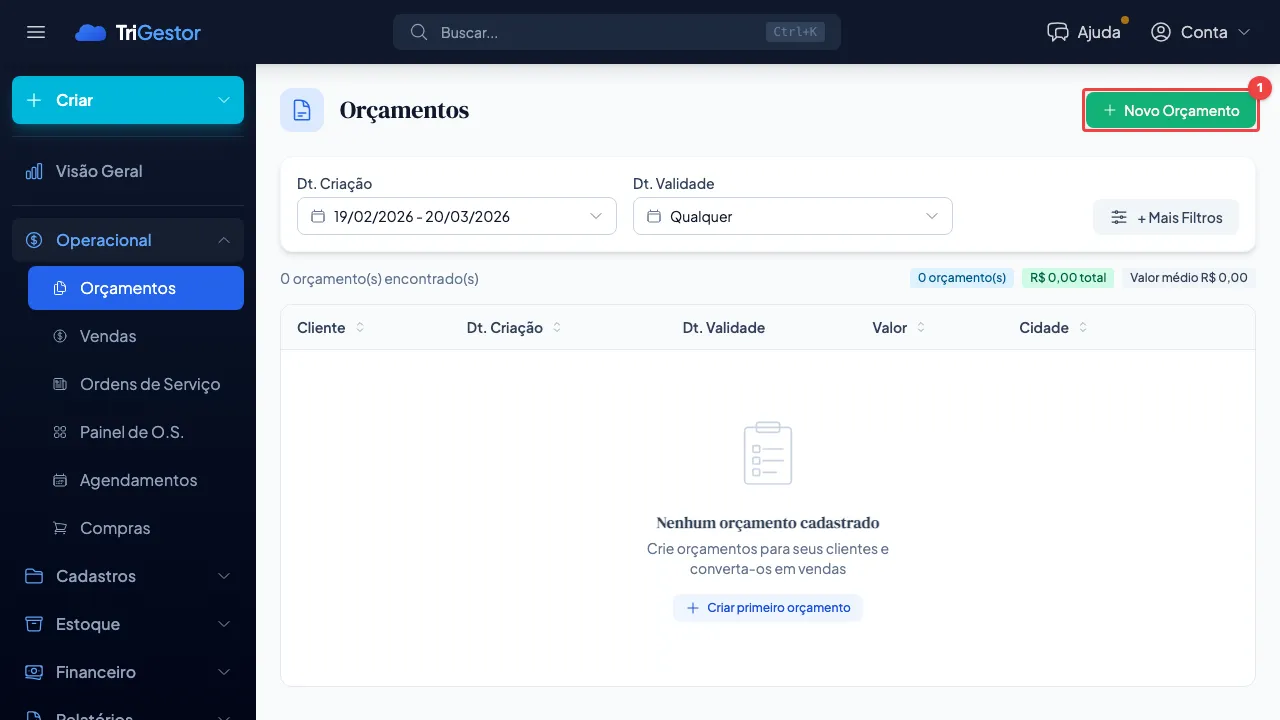
Nessa tela, você pode visualizar orçamentos existentes, aplicar filtros ou iniciar a criação de um novo.
Criando um novo orçamento passo a passo
Ao clicar em “Novo Orçamento”, o TriGestor abre um assistente de criação dividido em quatro etapas. Cada passo solicita apenas as informações relevantes para aquele momento, o que tende a reduzir erros de preenchimento.
Passo 1: Cliente e Tipo
A primeira etapa é a seleção do cliente e a definição do tipo de documento.
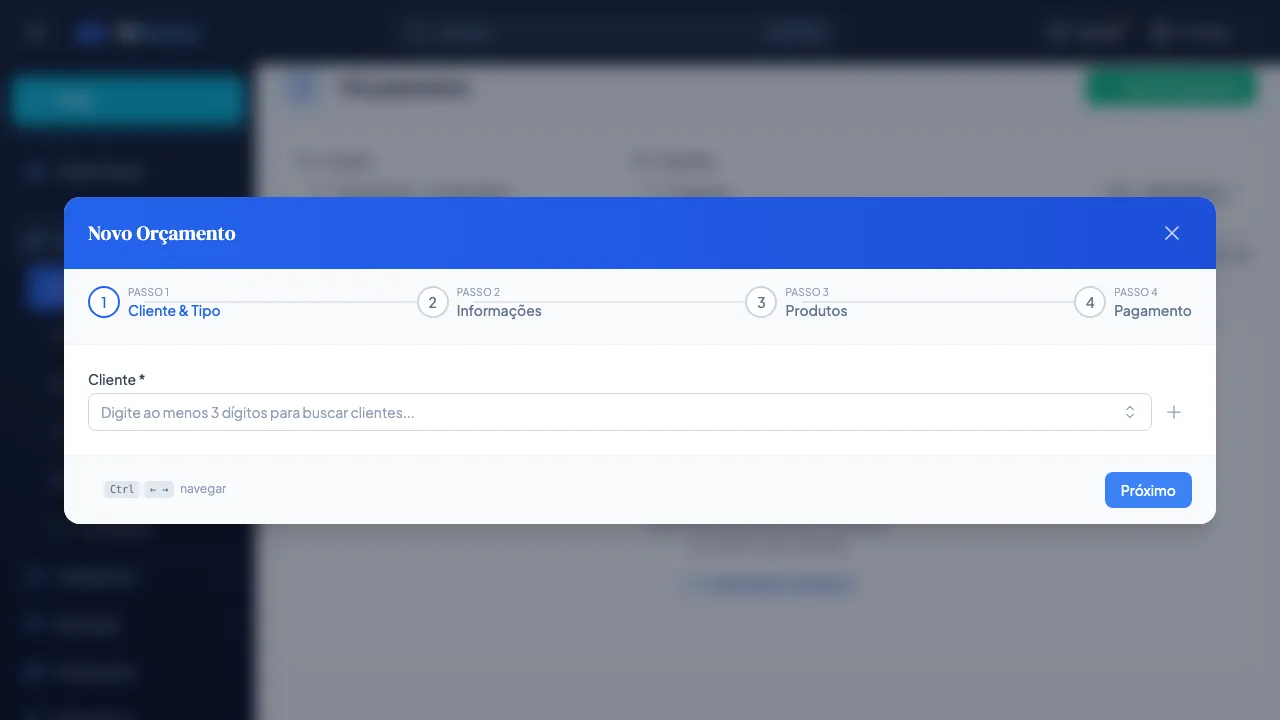
Nesta tela, você precisa:
- Selecionar o cliente. Se o cliente já estiver cadastrado no sistema, basta pesquisar pelo nome. Caso contrário, é possível cadastrá-lo antes de prosseguir.
- Escolher o tipo do documento. Você pode optar entre “Venda” ou “Orçamento”. Para criar uma proposta sem movimentar estoque e com validade definida, selecione “Orçamento”.
Ao selecionar “Orçamento”, o TriGestor ajusta as etapas seguintes para refletir as particularidades de uma proposta, como a data de validade e a possibilidade de deixar o pagamento em aberto.
Passo 2: Informações
Na segunda etapa, você preenche os detalhes da proposta:
- Validade do Orçamento: define até quando a proposta é válida. Após essa data, o orçamento pode ser renegociado com o cliente.
- Prazo de Entrega (dias): indica em quantos dias o serviço ou produto pode ser entregue após a aprovação.
- Método de Venda: especifica como a venda será conduzida (por exemplo, venda direta ou sob encomenda).
- Vendedor: atribui o orçamento a um vendedor responsável, facilitando o acompanhamento de desempenho da equipe.
- Observações: campo livre para incluir condições especiais, detalhes técnicos ou qualquer informação relevante para o cliente.
Uma dica prática: use o campo de observações para registrar informações que podem ajudar na negociação posterior, como condições especiais discutidas por telefone ou restrições do cliente.
Passo 3: Produtos
A terceira etapa é onde você monta a proposta propriamente dita, adicionando os itens que compõem o orçamento:
- Produtos e quantidades: adicione cada produto ou serviço, definindo quantidade e preço unitário. O sistema calcula os subtotais automaticamente.
- Frete: se aplicável, inclua o valor do frete na proposta.
- Desconto: aplique descontos quando necessário, seja em valor fixo ou percentual.
Lembre-se de que, como se trata de um orçamento, os produtos adicionados aqui não são deduzidos do estoque. A movimentação de estoque ocorre somente quando o orçamento é convertido em uma venda efetiva.
Passo 4: Pagamento
Na última etapa, você configura as condições de pagamento:
- Defina a forma de pagamento, o número de parcelas e os valores correspondentes.
- Se as condições ainda não foram acordadas com o cliente, marque a opção “A definir”. Isso permite salvar o orçamento sem obrigar o preenchimento dos dados de pagamento, algo que pode ser ajustado quando o cliente aceitar a proposta.
Isso é especialmente útil quando o cliente precisa de tempo para avaliar a proposta antes de definir como vai pagar.
Encontrando orçamentos com filtros
Conforme o número de orçamentos cresce, localizar uma proposta específica pode se tornar mais difícil. O TriGestor oferece filtros que facilitam essa busca diretamente na tela de listagem.
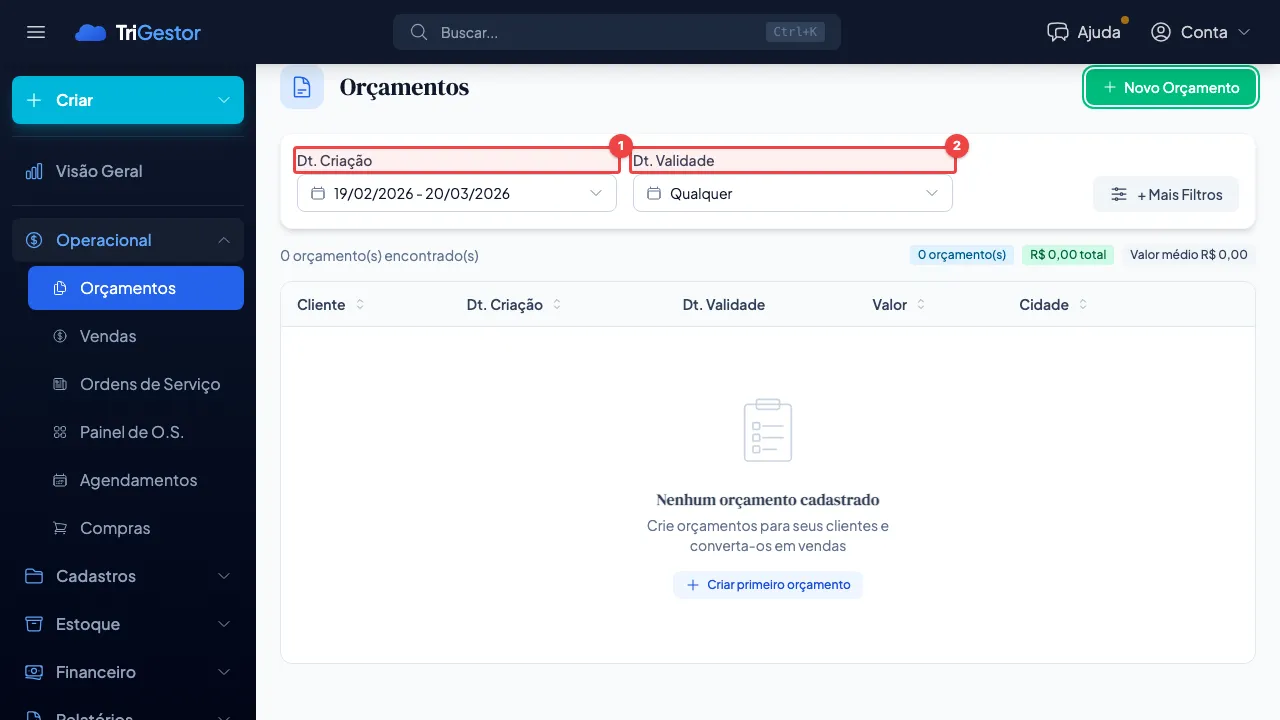
Os filtros principais são:
- Dt. Criação: filtra os orçamentos pela data em que foram criados. Útil para encontrar propostas elaboradas em um período específico.
- Dt. Validade: filtra pela data de validade do orçamento. Ideal para identificar propostas que estão próximas do vencimento e precisam de acompanhamento.
A combinação desses filtros permite responder rapidamente a perguntas do dia a dia, como “quais orçamentos vencem esta semana?” ou “quantas propostas foram criadas no último mês?”.
Dicas para criar orçamentos mais eficientes
Com base em boas práticas de orçamentação, algumas dicas podem ajudar a melhorar seus resultados:
Defina prazos de validade realistas. Um orçamento com validade muito curta pode pressionar o cliente desnecessariamente, enquanto uma validade muito longa pode comprometer sua margem se os custos mudarem. Geralmente, prazos entre 7 e 30 dias costumam funcionar bem.
Detalhe os itens na proposta. Em vez de listar apenas “serviço de manutenção”, descreva o que está incluso, por exemplo: “manutenção preventiva com troca de filtro e limpeza geral”. Isso tende a transmitir mais profissionalismo e reduzir dúvidas.
Acompanhe orçamentos próximos do vencimento. Use o filtro de data de validade para identificar propostas que estão expirando. Um contato proativo com o cliente antes do vencimento pode aumentar as chances de conversão.
Use o campo de observações a seu favor. Registre condições discutidas com o cliente ou qualquer detalhe útil para o momento do fechamento.
Organize suas propostas comerciais
Criar orçamentos de forma organizada pode ajudar a profissionalizar o atendimento comercial do seu negócio. Com o módulo de orçamentos do TriGestor, você pode elaborar propostas detalhadas em poucos minutos, acompanhar a validade de cada uma e manter o controle sem comprometer o estoque ou o financeiro.
Para uma visão mais ampla de como a gestão comercial se conecta com outras áreas do seu negócio, confira o Guia de Gestão para Empresas de Serviço.